Cài đặt Home Assistant từng bước: từ chọn máy đến automation đầu tiên
Hướng dẫn cài đặt Home Assistant cho người mới: chọn phần cứng, cài HA OS lên Raspberry Pi hoặc Docker, onboarding và thêm thiết bị đầu tiên trong 1 giờ.
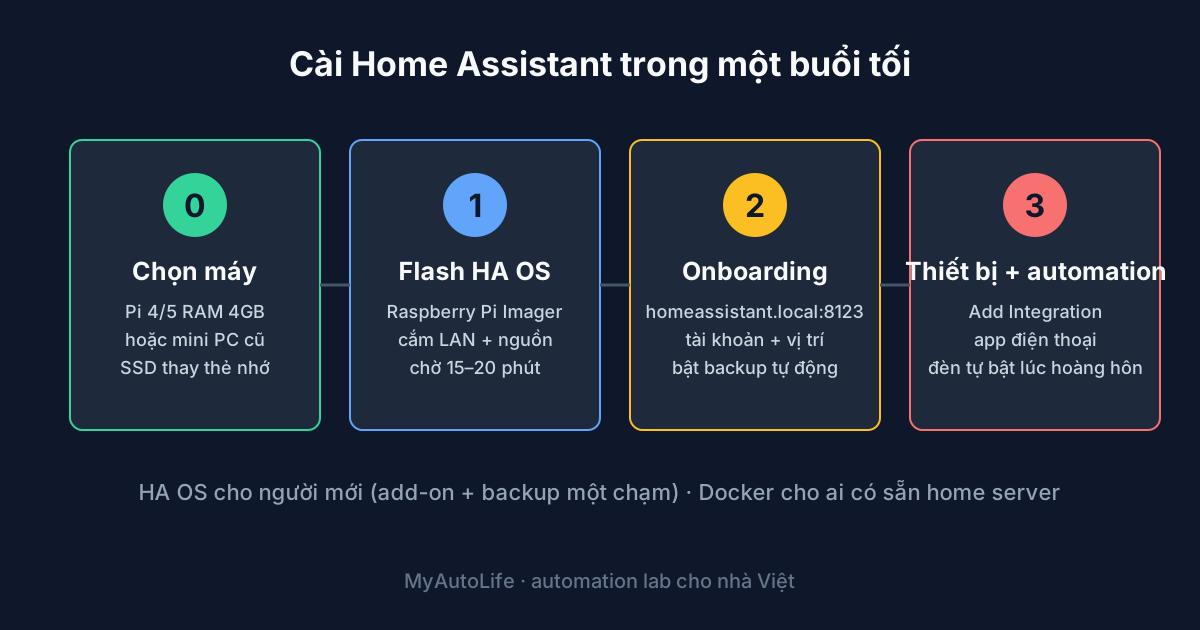
Home Assistant là nền tảng nhà thông minh mã nguồn mở mạnh nhất hiện nay, nhưng rào cản lớn nhất của nó nằm ngay ở bước đầu: cài thế nào, cài lên máy gì. Bài này đi từng bước từ chọn phần cứng, flash Home Assistant OS, onboarding cho đến thiết bị và automation đầu tiên. Làm theo tuần tự, một buổi tối là hệ của bạn chạy. Còn nếu bạn chưa rõ Home Assistant là gì và có hợp với mình không, đọc bài Home Assistant làm được gì trước rồi quay lại đây.
Bước 0: chọn phần cứng
Home Assistant nhẹ hơn nhiều người nghĩ; thứ nó cần là chạy ổn định 24/7 chứ không phải cấu hình khủng.
| Phần cứng | Chi phí | Hợp với ai |
|---|---|---|
| Raspberry Pi 4/5 (RAM 4GB) | ~1,500,000đ đến 2,500,000đ | Chuẩn phổ biến, tài liệu nhiều nhất |
| Mini PC cũ (N100, ThinkCentre) | ~1,000,000đ đến 2,500,000đ | Mạnh hơn Pi, hợp ai định chạy thêm dịch vụ |
| Máy ảo / máy tính có sẵn | 0đ | Thử nghiệm trước khi mua phần cứng |
| Home Assistant Green (mua sẵn) | ~2,500,000đ | Không muốn vọc phần cứng chút nào |
Kinh nghiệm chọn: nếu chỉ chạy Home Assistant, Raspberry Pi 5 kèm SSD USB là điểm cân bằng tốt. Nếu bạn nghiêng về hướng mini PC cũ hoặc muốn một máy chạy nhiều việc hơn, bài chọn máy chủ chạy tại nhà so chi tiết từng phương án theo giá điện và hiệu năng.
Đầu tư vào ổ lưu trữ, đừng tiếc
Thẻ nhớ là bộ phận chết sớm nhất trong mọi hệ Home Assistant chạy lâu. SSD gắn USB chênh vài trăm nghìn nhưng đổi lại tốc độ và độ bền gấp nhiều lần. Nếu vẫn dùng thẻ nhớ, bật backup tự động ngay từ ngày đầu.
Bước 1: chọn cách cài, HA OS hay Docker
Hai đường cài chính, khác nhau ở mức độ "trọn gói":
Home Assistant OS chiếm trọn máy: tự quản hệ điều hành, có kho add-on cài một chạm (Zigbee2MQTT, Node-RED, File editor), backup toàn hệ một nút bấm và cập nhật ngay trong giao diện. Đây là lựa chọn đúng cho hầu hết người mới.
Docker container chỉ chạy phần lõi Home Assistant trên hệ điều hành có sẵn. Hợp với ai đã có home server chạy các dịch vụ khác; đổi lại không có kho add-on, mọi dịch vụ phụ phải tự dựng container riêng và tự lo backup. Nếu bạn đang xây theo hướng này, bài home lab là gì phác bức tranh tổng thể.
Bước 2: cài Home Assistant OS lên Raspberry Pi
Cần: thẻ nhớ hoặc SSD, một máy tính, 30 phút trong đó 20 phút là chờ.
Flash và boot lần đầu
Tải Raspberry Pi Imager
Cài từ raspberrypi.com/software, hỗ trợ Windows, macOS, Linux. Cắm thẻ nhớ hoặc SSD vào máy tính.
Chọn image Home Assistant
Trong Imager: Choose OS, mục Other specific-purpose OS, Home assistants and home automation, Home Assistant OS đúng đời Pi của bạn.
Flash và cắm vào Pi
Ghi xong, lắp ổ vào Pi, cắm dây mạng LAN (khuyên dùng cho lần đầu) và nguồn. Pi tự cài trong 15 đến 20 phút.
Mở giao diện
Trên trình duyệt máy tính cùng mạng, vào homeassistant.local:8123. Thấy màn hình Preparing là thành công, chờ nó chạy xong.
Nếu homeassistant.local:8123 không mở được: đợi thêm 10 phút (lần boot đầu lâu), thử địa chỉ IP của Pi lấy từ trang quản trị router (tìm thiết bị tên homeassistant), và kiểm tra máy tính với Pi có cùng mạng không. Ba nguyên nhân này chiếm gần hết các ca "cài xong không vào được".
Bước 2 (đường vòng): chạy bằng Docker trên server có sẵn
Ai đã có home server chỉ cần một khối compose:
services:
  homeassistant:
    image: ghcr.io/home-assistant/home-assistant:stable
    container_name: homeassistant
    volumes:
      - ./config:/config
      - /etc/localtime:/etc/localtime:ro
    network_mode: host
    restart: unless-stopped
Chạy docker compose up -d, mở IP-server:8123. Lưu ý network_mode: host là bắt buộc để Home Assistant tự phát hiện thiết bị trong mạng; thiếu nó là mất tính năng discovery, lỗi phổ biến nhất của đường Docker.
Bước 3: onboarding, 10 phút đầu tiên
Màn hình đầu tiên yêu cầu tạo tài khoản chủ (đây là tài khoản cục bộ trong nhà bạn, không phải tài khoản đám mây). Sau đó đặt tên nhà, chọn vị trí và múi giờ: vị trí quyết định giờ mặt trời mọc lặn cho automation, nên đặt đúng thành phố của bạn.
Ngay sau onboarding, Home Assistant sẽ liệt kê những thiết bị nó tự phát hiện trong mạng: TV, loa Google, đèn Wi-Fi, máy in. Chưa cần thêm hết, cứ vào từng cái bạn nhận ra và bấm Configure.
Hai việc nên làm luôn trong ngày đầu: cài app Home Assistant trên điện thoại (App Store hoặc Google Play, trỏ về địa chỉ trong nhà) để có thông báo và cảm biến vị trí; và vào Settings, System, Backups bật backup tự động hằng tuần.
Bước 4: thêm thiết bị và automation đầu tiên
Vào Settings, Devices and Services, nút Add Integration để thêm hệ thiết bị theo tên hãng: Xiaomi, Tuya, Philips Hue, Sonoff. Thiết bị Zigbee thì cần thêm một USB dongle và chọn giữa ZHA có sẵn hoặc Zigbee2MQTT, khác biệt hai đường này nằm trong bài Zigbee2MQTT là gì, còn cách ghép hệ cảm biến Aqara có trong bài ghép cảm biến Aqara vào Home Assistant.
Automation đầu tiên nên làm ngay trong 15 phút để thấy giá trị: đèn tự bật khi trời tối. Vào Settings, Automations, tạo mới: Trigger là Sun, sunset, offset trừ 30 phút; Action là bật nhóm đèn phòng khách. Xong automation này, bạn đã hiểu bộ khung Trigger, Condition, Action mà mọi automation phức tạp hơn đều dựa vào; kho ý tưởng tiếp theo nằm ở bài 10 automation Home Assistant đáng làm.
Điều khiển từ xa ngoài nhà
Mặc định Home Assistant chỉ truy cập được trong mạng nhà. Muốn điều khiển từ xa: Home Assistant Cloud (Nabu Casa, ~6,5 USD/tháng, bật một nút, ủng hộ dự án) hoặc tự dựng VPN WireGuard, Tailscale nếu bạn rành mạng. Đừng mở cổng router trực tiếp ra Internet.
Ba lỗi người mới hay gặp
Cài xong không vào được giao diện. Gần như luôn là một trong ba thứ: chưa chờ đủ lâu ở lần boot đầu, sai mạng (điện thoại đang 4G, Pi cắm LAN), hoặc router chặn mDNS làm homeassistant.local không phân giải, khi đó dùng thẳng IP.
Thẻ nhớ chết sau vài tháng. Home Assistant ghi log liên tục, thẻ nhớ rẻ xuống cấp nhanh. Triệu chứng: hệ chậm dần, khởi động lại ngẫu nhiên. Phòng bằng SSD hoặc ít nhất là backup tự động để phục hồi trong 30 phút.
Thêm quá nhiều integration ngay tuần đầu. Mỗi integration thêm một nguồn lỗi tiềm ẩn. Cứ chạy ổn định phần lõi một tuần, rồi thêm dần từng hệ thiết bị; hệ ổn định dễ gỡ lỗi hơn hệ đầy đủ.
Kết luận
Cài Home Assistant năm 2026 đã dễ hơn danh tiếng của nó rất nhiều: chọn máy, flash HA OS, chờ 20 phút, tạo tài khoản và thêm thiết bị đầu tiên, tất cả gói trong một buổi tối. Khoản đầu tư đáng giá nhất là SSD thay cho thẻ nhớ và thói quen bật backup từ ngày đầu. Khi hệ đã chạy, thế giới mở ra khá rộng: dựng lại giao diện cho gọn theo bài dashboard Home Assistant đẹp, automation theo cảnh, tích hợp AI vào Home Assistant, điều khiển giọng nói tiếng Việt. Nếu nhà bạn đang chạy một hub hãng, đường chuyển dần nằm ở bài chuyển từ hub hãng sang Home Assistant. Bắt đầu từ một automation nhỏ và để hệ lớn dần theo nhu cầu thật của nhà bạn.
Câu hỏi thường gặp
Cần máy gì để chạy Home Assistant?
Raspberry Pi 4 hoặc 5 với RAM 4GB là chuẩn phổ biến nhất. Mini PC cũ giá 1 đến 2 triệu chạy còn mượt hơn. Máy ảo trên PC có sẵn cũng được để thử trước khi mua phần cứng.
Nên cài Home Assistant OS hay chạy Docker?
Người mới: HA OS, vì có sẵn kho add-on và backup một chạm. Docker hợp với ai đã có home server chạy sẵn các dịch vụ khác và tự quản được cập nhật, backup.
Home Assistant có cần Internet không?
Cài đặt lần đầu cần Internet để tải về. Sau đó automation trong nhà chạy hoàn toàn cục bộ, mất mạng vẫn hoạt động; chỉ điều khiển từ xa và một số integration đám mây cần Internet.
Dùng thẻ nhớ hay SSD cho Raspberry Pi?
SSD qua cổng USB bền và nhanh hơn hẳn. Thẻ nhớ dùng được để bắt đầu nhưng là bộ phận chết sớm nhất của hệ; nếu dùng thẻ, chọn loại tốt và bật backup tự động ngay.
Điều khiển từ xa ngoài nhà bằng cách nào?
Cách chính thức là Home Assistant Cloud (Nabu Casa, khoảng 6,5 USD/tháng), vừa tiện vừa ủng hộ dự án. Người rành mạng có thể tự dựng qua VPN như WireGuard hoặc Tailscale, miễn phí.
MyAutoLife Team
Đội ngũ MyAutoLife tự kiểm chứng mọi sản phẩm trước khi đánh giá. Dữ liệu, giá và quan điểm dựa trên trải nghiệm thực tế tại Việt Nam.
Kiểm duyệt chuyên môn: Hung Tran
Bài viết liên quan
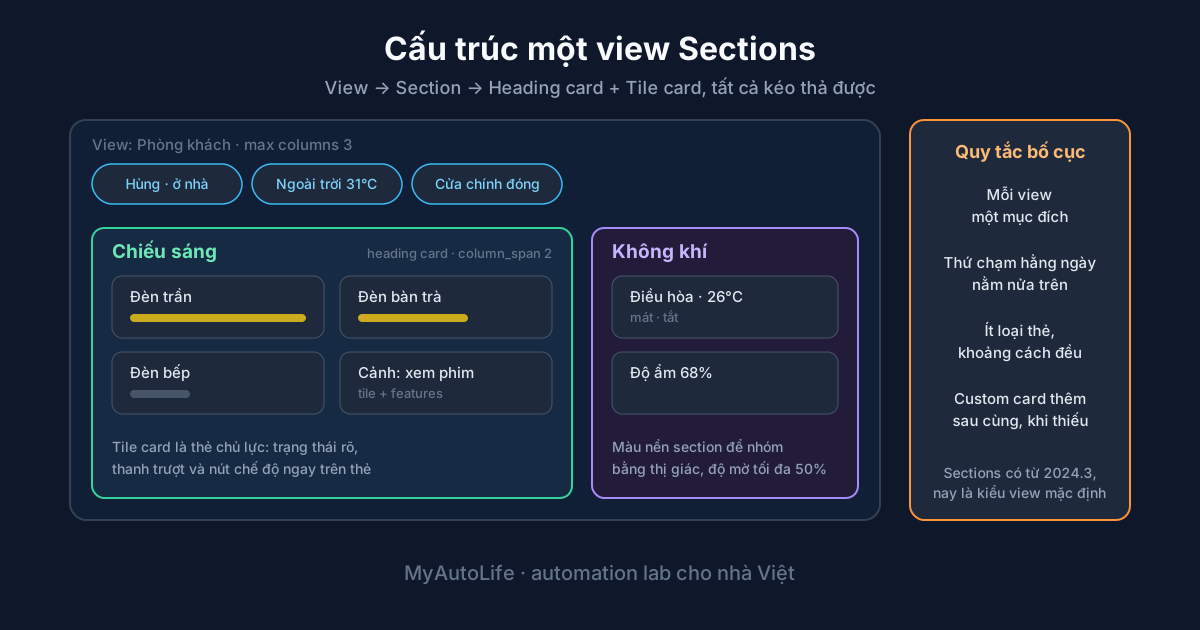
Dashboard Home Assistant đẹp: dựng giao diện gọn trong một buổi tối
Hướng dẫn làm dashboard Home Assistant đẹp và dễ dùng: sections view, chọn card đúng việc, bố cục theo phòng, theme, YAML mẫu và custom card qua HACS.
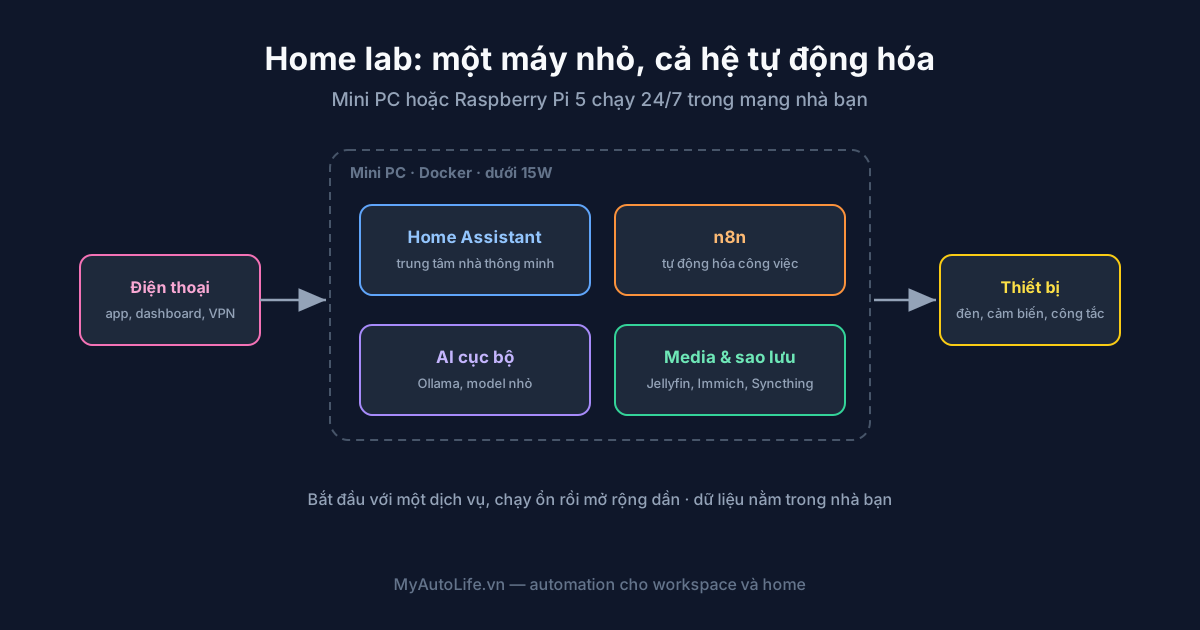
Home lab là gì? Xây phòng thí nghiệm tự động hóa tại nhà
Home lab là gì, cần phần cứng gì để bắt đầu, chạy Home Assistant, n8n và AI tự host trên một mini PC: lộ trình 4 bước, chi phí thật, lỗi người mới hay gặp.
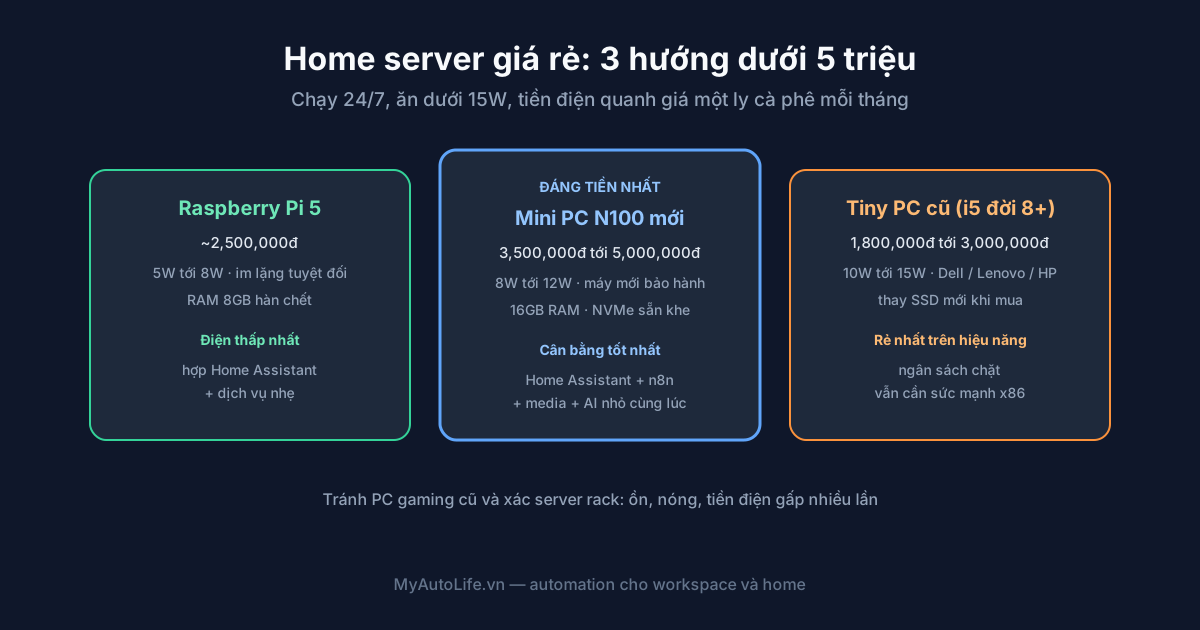
Home server giá rẻ: build máy chủ tại nhà dưới 5 triệu
Chọn home server giá rẻ: Raspberry Pi 5, mini PC N100 hay tiny PC cũ, cấu hình theo từng ngân sách, tiền điện thật mỗi tháng và nên cài gì trước tiên.
Nhận bản tin MyAutoLife
Mỗi tuần 1 email: AI tools đáng dùng + mẹo smart home. Không spam, hủy bất kỳ lúc nào.