Dashboard Home Assistant đẹp: dựng giao diện gọn trong một buổi tối
Hướng dẫn làm dashboard Home Assistant đẹp và dễ dùng: sections view, chọn card đúng việc, bố cục theo phòng, theme, YAML mẫu và custom card qua HACS.
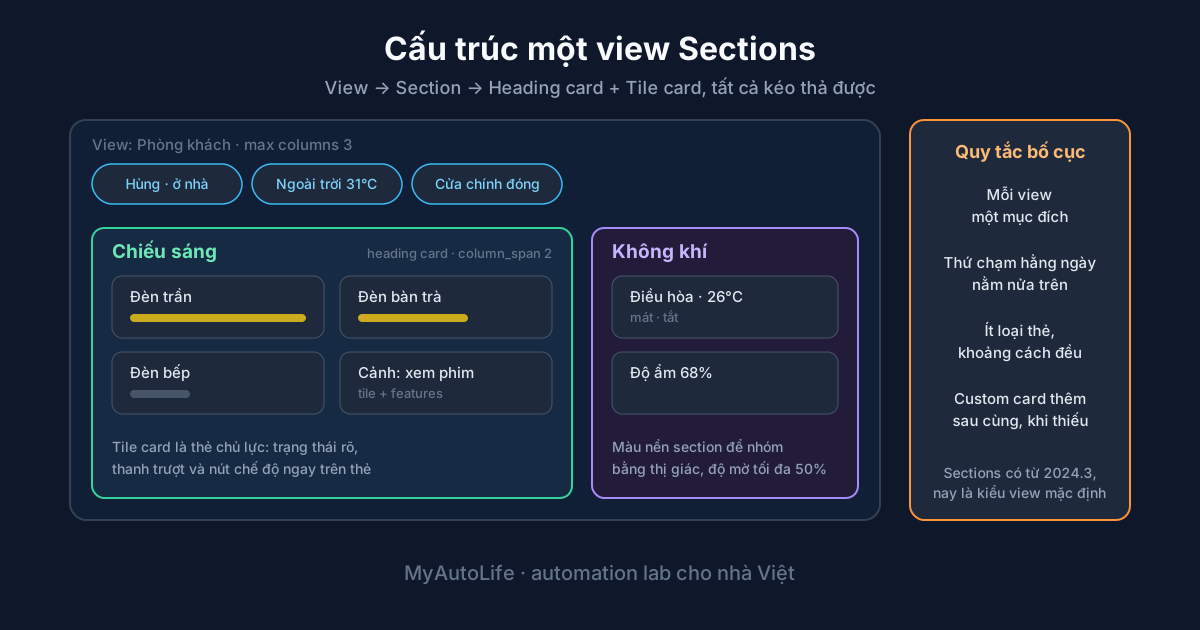
Home Assistant sau khi cài xong thường có một trang chủ tự sinh: đủ thứ thiết bị xếp lộn xộn, cuộn mãi không hết, muốn tắt cái đèn phải tìm ba giây. Bài này đi qua cách dựng lại giao diện đó thành một dashboard gọn và dễ chạm, bằng đúng công cụ có sẵn trong bản mới, rồi mới tới custom card khi thật sự cần. Nếu hệ của bạn chưa cài xong, đọc hướng dẫn cài Home Assistant trước.
Nguyên tắc trước khi kéo thả
Dashboard đẹp là dashboard bạn chạm ít mà làm được nhiều việc. Ba nguyên tắc dưới đây quyết định phần lớn kết quả, nhiều hơn cả việc bạn cài bộ card nào.
Mỗi view một mục đích. Một view cho tổng quan cả nhà, một view cho từng phòng, một view cho năng lượng hay camera. Nhồi tất cả vào một trang là lý do phổ biến nhất khiến dashboard trông rối.
Thứ chạm hàng ngày nằm ở nửa trên màn hình. Đèn phòng khách, điều hòa, khóa cửa. Cảm biến pin, phiên bản firmware, mấy con số bạn xem một tháng một lần thì đẩy xuống dưới hoặc bỏ hẳn.
Đồng bộ hơn là đa dạng. Một dashboard dùng chủ yếu một loại thẻ với khoảng cách đều nhau trông chuyên nghiệp hơn dashboard trộn sáu loại thẻ mỗi loại một kiểu bo góc. Đây là lý do tile card thắng thế: nó đủ dùng cho gần hết mọi thiết bị.
Dashboard mặc định trong bản mới
Từ bản 2026.2, Home Assistant dùng Home Dashboard làm giao diện mặc định cho máy cài mới, thay cho trang Overview cũ. Bản cũ vẫn còn dưới tên Overview (legacy) nếu bạn thích dựng lại từ đầu. Người đã cài trước đó sẽ thấy gợi ý chuyển sang giao diện mới, chuyển hay không tùy bạn, không có gì mất đi.
Bước 1: chuyển sang Sections view
Sections là kiểu view dạng lưới, có từ bản 2024.3 và nay là lựa chọn mặc định khi tạo view mới. Khác biệt lớn nhất so với kiểu Masonry cũ: bạn kéo thả được từng thẻ vào đúng chỗ mình muốn, thay vì để hệ thống tự xếp theo chiều cao cột.
Tạo view sections đầu tiên
Bật chế độ chỉnh sửa
Mở dashboard, bấm biểu tượng bút chì ở góc trên bên phải. Nếu đang dùng dashboard tự sinh, hệ sẽ hỏi có muốn tiếp quản quyền chỉnh sửa không, chọn có.
Thêm view kiểu Sections
Bấm dấu cộng ở thanh tab, đặt tên view (ví dụ Phòng khách), chọn kiểu Sections.
Đặt số cột tối đa
Trong phần cài đặt view, chỉnh max columns theo màn hình bạn hay dùng: 3 cột cho laptop, 2 cho tablet ngang, 1 cho điện thoại là hệ tự co.
Bật dense section placement nếu cần
Tùy chọn này cho hệ tự lấp khoảng trống giữa các thẻ, gọn hơn nhưng bạn mất một phần quyền quyết định vị trí. Nhà nhiều thẻ nhỏ thì nên bật.
Kéo thả và lưu
Mỗi section có một heading card sẵn ở đầu, xóa được nếu không cần. Kéo thẻ giữa các section thoải mái, xong bấm Done.
Vài tùy chọn của Sections hay bị bỏ quên nhưng đáng bật: màu nền cho từng section để nhóm bằng thị giác mà không cần thêm thẻ trang trí, độ mờ chỉnh được tới một nửa nên màu không lấn nội dung; thẻ chân trang dính (sticky footer) luôn hiện khi cuộn, hợp để đặt nút hay dùng; và điều kiện hiển thị theo người dùng hoặc theo trạng thái, ví dụ chỉ hiện khối camera khi cả nhà đi vắng.
Bước 2: chọn card đúng việc
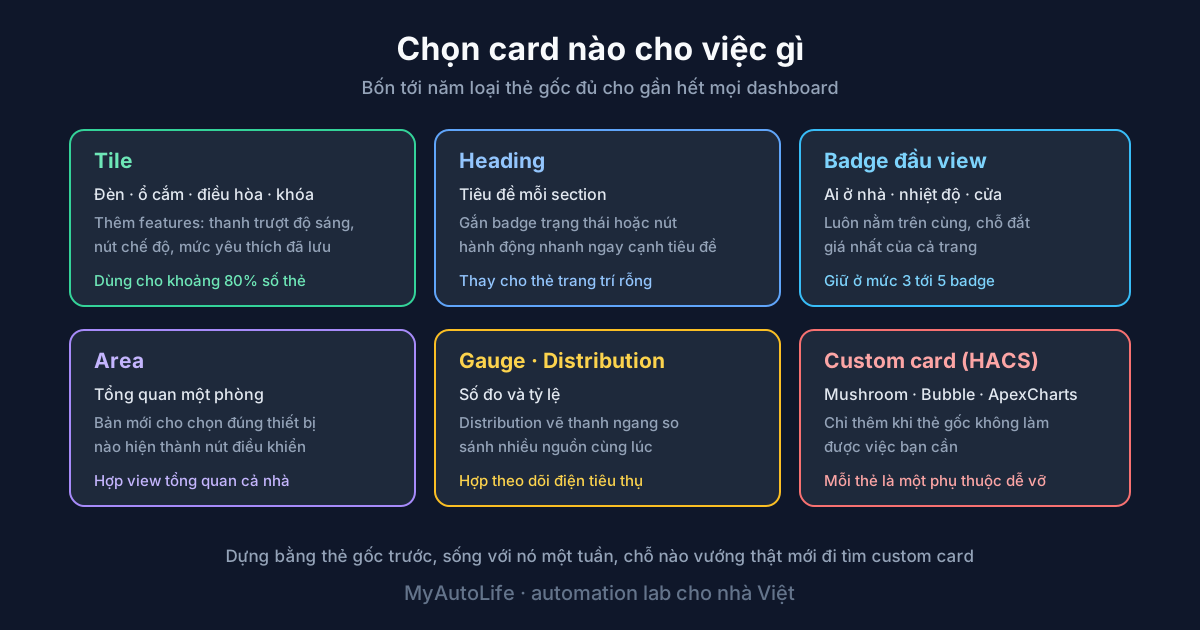
Home Assistant có vài chục loại thẻ, nhưng một dashboard tốt thường chỉ dùng bốn tới năm loại.
| Thẻ | Dùng cho | Ghi chú |
|---|---|---|
| Tile | đèn, ổ cắm, điều hòa, cảm biến, khóa | thẻ chủ lực, thêm được thanh trượt và nút chế độ |
| Heading | tiêu đề mỗi section | gắn thêm badge trạng thái hoặc nút hành động nhanh |
| Area | tổng quan một phòng | bản mới cho chọn đúng thiết bị nào hiện lên |
| Badge (đầu view) | trạng thái quan trọng nhất | ai đang ở nhà, nhiệt độ ngoài trời, cửa đang mở |
| Gauge và Distribution | số đo và tỷ lệ | Distribution vẽ thanh ngang so sánh nhiều nguồn, hợp theo dõi điện |
| Markdown | ghi chú, tóm tắt tự viết | bản mới bấm được để chạy hành động |
Điểm cần nhớ về tile card: phần features bên dưới mới là thứ làm nó hữu dụng. Một tile đèn có thanh trượt độ sáng là bạn chỉnh sáng ngay trên dashboard, không phải mở hộp thoại. Tile điều hòa có nút chế độ là đổi từ mát sang tắt trong một chạm. Với đèn và rèm, bản mới còn hiện các mức yêu thích đã lưu thành nút bấm nhanh ngay trên thẻ.
Thẻ Distribution chỉ hữu ích khi bạn có số đo thật để so sánh. Muốn theo dõi điện từng nhánh mà chưa có công tơ thông minh, cách rẻ nhất là vài ổ cắm có đo điện như TP-Link Tapo cắm vào tủ lạnh, điều hòa và máy giặt, rồi để thẻ này vẽ tỷ lệ giữa chúng.
Badge ở đầu view là chỗ đắt giá nhất của cả trang vì luôn nằm trên cùng. Hãy dành nó cho ba đến năm thông tin bạn thật sự liếc mỗi ngày: có ai ở nhà, nhiệt độ ngoài trời, cửa chính đang mở hay đóng, điện tiêu thụ tức thời.
Bước 3: bố cục theo phòng, kèm YAML mẫu
Cách chia view phổ biến và bền nhất: một view tổng quan, sau đó mỗi phòng một view. Trong mỗi view phòng, chia section theo nhóm chức năng: chiếu sáng, không khí, an ninh, giải trí.
Nếu bạn thích chỉnh trực quan thì cứ kéo thả. Còn muốn nhân bản bố cục này cho phòng thứ hai, thứ ba thì sửa YAML nhanh hơn nhiều: bấm ba chấm, Raw configuration editor, rồi dán khối dưới đây và đổi tên thực thể.
views:
  - title: Phòng khách
    type: sections
    max_columns: 3
    dense_section_placement: true
    badges:
      - type: entity
        entity: person.hung
      - type: entity
        entity: sensor.nhiet_do_ngoai_troi
    sections:
      - type: grid
        column_span: 2
        cards:
          - type: heading
            heading: Chiếu sáng
            heading_style: title
            badges:
              - type: entity
                entity: sensor.cong_suat_den
          - type: tile
            entity: light.den_tran_phong_khach
            features:
              - type: light-brightness
          - type: tile
            entity: light.den_ban_tra
            features:
              - type: light-brightness
      - type: grid
        cards:
          - type: heading
            heading: Không khí
          - type: tile
            entity: climate.dieu_hoa_phong_khach
            features:
              - type: climate-hvac-modes
                hvac_modes:
                  - cool
                  - "off"
          - type: tile
            entity: sensor.do_am_phong_khach
Khối trên tạo một view ba cột, hai badge ở đầu trang, một section chiếu sáng rộng hai cột và một section không khí hẹp hơn bên cạnh. Đổi phong_khach thành phong_ngu là bạn có view thứ hai trong ba mươi giây.
Sao lưu trước khi sửa raw config
Raw configuration editor ghi đè toàn bộ cấu hình dashboard. Trước khi dán YAML lạ vào, hãy copy nội dung cũ ra một file text, hoặc chắc chắn rằng backup tự động đang bật trong Settings, System, Backups. Dashboard hỏng không làm hệ ngừng chạy automation, nhưng dựng lại từ trí nhớ thì mất cả buổi.
Tên thực thể trong ví dụ là tiếng Việt không dấu vì đó là cách đặt dễ đọc nhất khi bạn tự sửa YAML sau này. Nếu hệ của bạn đang để tên tiếng Anh do tích hợp tự sinh, đổi tên trong Settings, Devices and Services rồi mới viết dashboard sẽ đỡ nhầm.
Bước 4: theme và màu
Từ bản 2026.2, theme gắn theo từng tài khoản người dùng chứ không còn là cài đặt chung của cả hệ. Nghĩa là bạn để nền tối trên điện thoại của mình, người nhà vẫn dùng nền sáng, không ai phải chịu lựa chọn của ai.
Đổi theme ở ảnh đại diện góc dưới bên trái, phần Themes trong trang hồ sơ. Bản gốc có sẵn chế độ sáng, tối và tự động theo hệ điều hành, đủ dùng cho phần lớn nhà. Muốn nhiều lựa chọn hơn thì cài thêm bộ theme qua HACS, nhưng hãy làm bước này sau cùng: một bố cục tốt với theme mặc định vẫn hơn một bố cục rối với theme cầu kỳ.
Về màu, nguyên tắc gọn nhất là dùng màu để phân loại chứ không để trang trí. Ví dụ nền section chiếu sáng một màu, an ninh một màu, năng lượng một màu, giữ nguyên bộ màu đó ở mọi view. Icon đổi màu theo trạng thái thì để hệ tự lo, đừng gán màu cố định cho từng thiết bị vì bạn sẽ mất tín hiệu bật tắt.
Bước 5: custom card qua HACS, khi nào thật sự cần
HACS là kho tiện ích cộng đồng, cài thêm vào Home Assistant để tải card, theme và integration do người dùng viết. Đây là nơi có gần hết những dashboard đẹp bạn thấy trên mạng.
Bốn bộ được dùng nhiều nhất và lý do dùng:
Mushroom là bộ thẻ gọn với icon lớn, thanh trượt rõ và khoảng cách đều. Đây là đường ngắn nhất để một dashboard trông có bàn tay thiết kế, và cũng là bộ dễ bắt đầu nhất vì cấu hình gần giống thẻ gốc.
Bubble Card mạnh ở tương tác: mặt ngoài tối giản theo phòng, chạm vào thì bảng điều khiển chi tiết trượt lên. Hợp với nhà nhiều thiết bị mà vẫn muốn màn hình chính thoáng.
mini-graph-card và ApexCharts lo phần biểu đồ, thứ mà thẻ history gốc làm khá thô. Nếu bạn theo dõi điện năng hay nhiệt độ theo giờ thì đây là hai cái tên đáng cài.
card-mod không tạo thẻ mới mà cho bạn chèn CSS vào thẻ có sẵn, đổi bo góc, cỡ chữ, màu nền. Chỉ nên đụng tới khi bạn đã biết rõ mình muốn sửa gì.
Một khối Mushroom tối giản trông như sau, dán vào phần thẻ trong YAML sau khi đã cài qua HACS:
- type: custom:mushroom-light-card
  entity: light.den_tran_phong_khach
  show_brightness_control: true
  collapsible_controls: true
Mỗi custom card là một phụ thuộc
Card cộng đồng chạy trên giao diện của Home Assistant, và giao diện đó thay đổi mỗi tháng. Sau một bản cập nhật lớn, thẻ ít người dùng có thể hiện ô trắng hoặc lỗi đỏ cho tới khi tác giả sửa. Cách phòng: chỉ cài thẻ có cộng đồng đông, đọc mục Issues trên GitHub trước khi cài, và đừng để một dashboard quan trọng phụ thuộc hoàn toàn vào thẻ của bên thứ ba.
Nguyên tắc thực dụng: dựng xong toàn bộ dashboard bằng thẻ gốc trước. Sống với nó một tuần. Chỗ nào thấy vướng thật sự mới đi tìm custom card cho đúng chỗ đó. Làm ngược lại, bạn sẽ có một dashboard đẹp trong ảnh chụp màn hình mà vỡ sau mỗi lần nâng cấp.
Dashboard riêng cho tablet treo tường
Màn hình treo tường cần một dashboard khác hẳn dashboard trên điện thoại, và cách đúng là tạo dashboard mới trong Settings, Dashboards chứ không sửa cái đang dùng.
Ba điều chỉnh quan trọng: đặt số cột khớp với màn hình để không bị co méo, chỉ giữ những thẻ người trong nhà chạm thường xuyên (đèn, điều hòa, rèm, một nút cảnh), và tăng cỡ chạm bằng cách dùng ít thẻ hơn nhưng mỗi thẻ rộng hơn. Sau đó vào phần quản lý dashboard bật chế độ chỉ xem cho tài khoản dùng chung, tránh cảnh cả bố cục bị kéo lệch vì một cú chạm nhầm.
Về phần cứng, một tablet Android cũ gắn sạc là đủ. Nếu bạn muốn màn hình luôn sáng và ổn định hơn thì hướng dùng máy tính nhỏ như Raspberry Pi 5 chạy trình duyệt toàn màn hình cho kết quả bền hơn, cách chọn máy có trong bài mini PC và Raspberry Pi cho nhà.
Bốn lỗi hay gặp
Nhồi mọi thiết bị vào một view. Triệu chứng là cuộn ba màn hình mới hết. Cách sửa: giữ lại thứ bạn chạm trong bảy ngày qua, phần còn lại đẩy sang view phụ hoặc bỏ hẳn, vì mọi thiết bị vẫn tìm được qua ô tìm kiếm nhanh bằng phím tắt Ctrl+K.
Dùng thẻ nút thay cho tile. Thẻ nút chỉ bật tắt, không cho biết trạng thái chi tiết và không có thanh trượt. Đổi sang tile là dashboard vừa gọn hơn vừa làm được nhiều hơn.
Sửa trực tiếp trên dashboard tự sinh mà không backup. Khi bạn bấm chỉnh sửa lần đầu, Home Assistant tiếp quản dashboard và ngừng tự cập nhật theo thiết bị mới. Đây là hành vi bình thường, nhưng nên biết trước để không bối rối khi thiết bị mới thêm vào không tự hiện ra nữa.
Làm đẹp giao diện thay vì sửa automation. Nếu mỗi ngày bạn vẫn phải mở app để bật đèn hành lang, vấn đề nằm ở automation chứ không ở dashboard. Kho ý tưởng nằm trong bài công thức automation sẵn dùng, còn khung tư duy trigger, condition, action có trong bài tự động hóa nhà thông minh.
Kết luận
Một dashboard Home Assistant đẹp năm 2026 gần như không cần cài thêm gì: Sections view cho bố cục kéo thả, tile card cho gần hết thiết bị, heading card và badge để dẫn mắt, màu nền section để nhóm. Custom card từ HACS là lớp gia vị thêm sau, không phải nền móng. Làm theo thứ tự đó, bạn có giao diện dùng được lâu dài và không sợ mỗi bản cập nhật.
Khi giao diện đã gọn, bước tiếp theo thường là giảm số lần phải mở nó: điều khiển bằng giọng nói hoặc ra lệnh bằng tiếng Việt tự nhiên. Còn nếu bạn mới bắt đầu tìm hiểu nền tảng này, bài Home Assistant là gì là điểm xuất phát. Xem thêm các bài khác trong chuyên mục nhà thông minh của MyAutoLife.
Câu hỏi thường gặp
Sections view là gì và khác gì kiểu cũ?
Sections là kiểu view dạng lưới, cho phép kéo thả từng thẻ và nhóm thẻ theo từng khối có tiêu đề riêng. Kiểu Masonry cũ xếp thẻ tự động theo cột nên bạn gần như không kiểm soát được vị trí, còn Sections cho bạn quyết định thẻ nào nằm ở đâu.
Có cần biết YAML để làm dashboard đẹp không?
Không bắt buộc. Trình chỉnh sửa trực quan đã đủ cho gần hết nhu cầu, kể cả kéo thả và đổi màu nền section. YAML hữu ích khi bạn muốn nhân bản một bố cục cho nhiều phòng hoặc lưu cấu hình vào Git.
Card nào nên dùng nhiều nhất?
Tile card. Nó gọn, hiển thị trạng thái rõ, bấm vào là điều khiển được ngay và thêm được thanh trượt độ sáng hay chế độ điều hòa. Một dashboard dùng chủ yếu tile card thường trông đồng bộ hơn dashboard trộn năm loại thẻ khác nhau.
Có nên cài custom card từ HACS không?
Nên, nhưng chỉ khi thẻ mặc định không làm được việc bạn cần. Mỗi custom card là một phụ thuộc bên ngoài có thể vỡ giao diện sau khi Home Assistant cập nhật. Bắt đầu bằng thẻ gốc, thiếu gì mới thêm.
Làm dashboard riêng cho tablet treo tường thế nào?
Tạo một dashboard riêng thay vì sửa dashboard chính: đặt số cột phù hợp màn hình, chỉ để các thẻ hay chạm nhất, chữ và nút to hơn bình thường. Sau đó khóa quyền chỉnh sửa để người nhà không kéo nhầm thẻ.
Khi nào KHÔNG nên bỏ công làm dashboard?
Khi hệ của bạn còn ít thiết bị và automation chưa chạy ổn định. Dashboard là lớp trên cùng; nếu automation tốt thì mỗi ngày bạn chạm vào giao diện rất ít lần. Sửa automation trước, làm đẹp giao diện sau.
MyAutoLife Team
Đội ngũ MyAutoLife tự kiểm chứng mọi sản phẩm trước khi đánh giá. Dữ liệu, giá và quan điểm dựa trên trải nghiệm thực tế tại Việt Nam.
Kiểm duyệt chuyên môn: Hung Tran
Bài viết liên quan
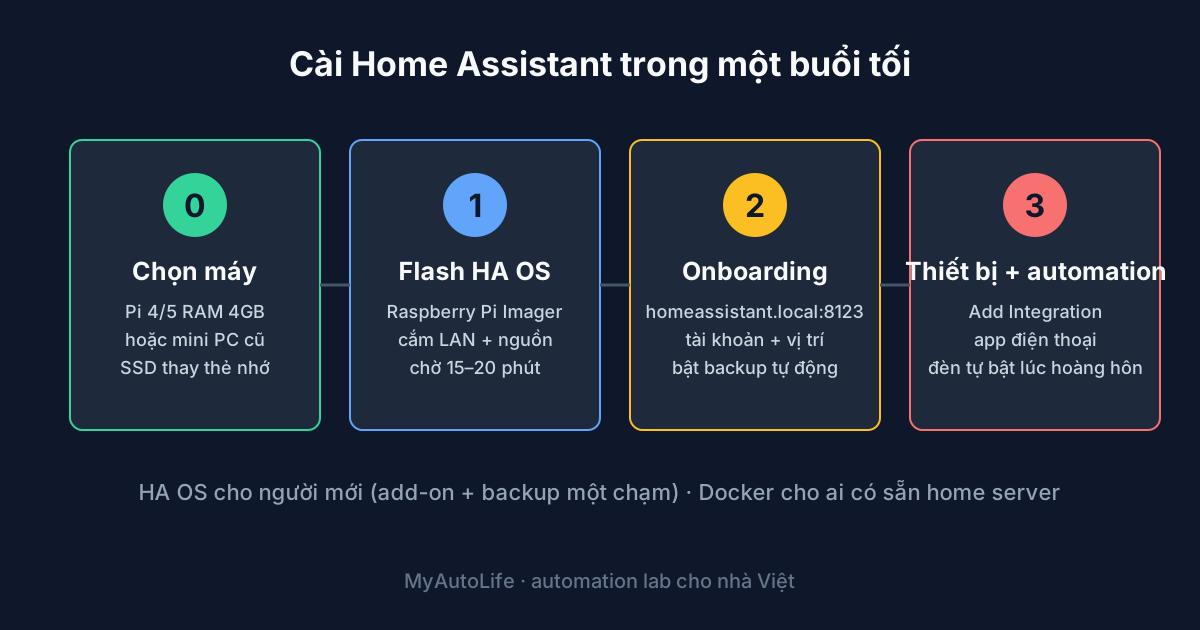
Cài đặt Home Assistant từng bước: từ chọn máy đến automation đầu tiên
Hướng dẫn cài đặt Home Assistant cho người mới: chọn phần cứng, cài HA OS lên Raspberry Pi hoặc Docker, onboarding và thêm thiết bị đầu tiên trong 1 giờ.
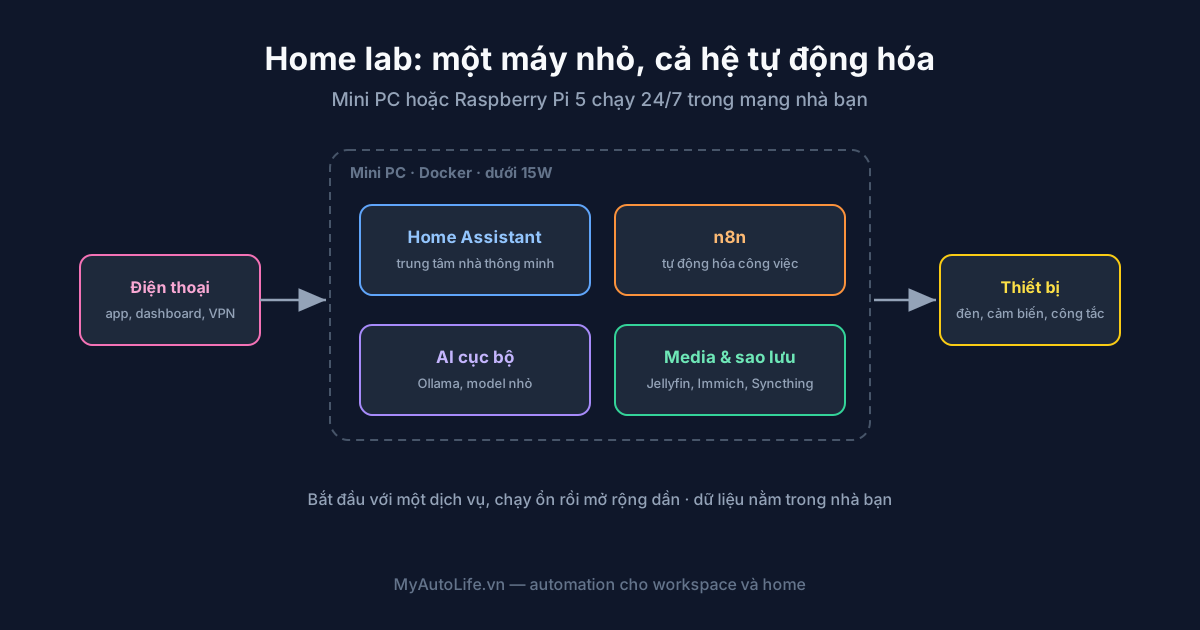
Home lab là gì? Xây phòng thí nghiệm tự động hóa tại nhà
Home lab là gì, cần phần cứng gì để bắt đầu, chạy Home Assistant, n8n và AI tự host trên một mini PC: lộ trình 4 bước, chi phí thật, lỗi người mới hay gặp.
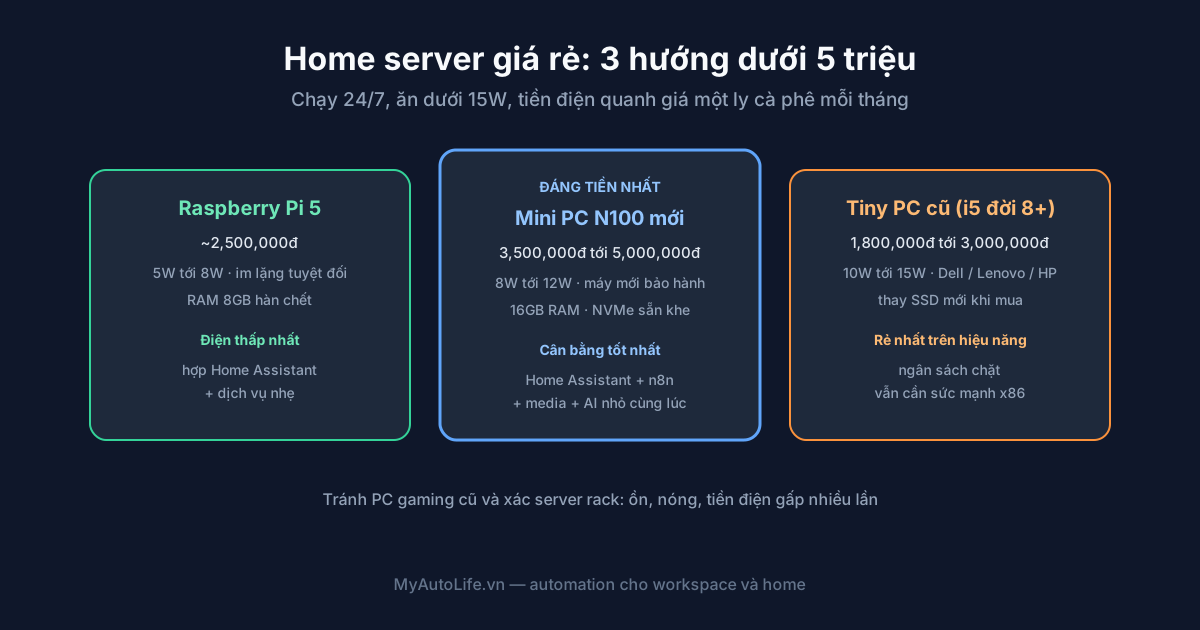
Home server giá rẻ: build máy chủ tại nhà dưới 5 triệu
Chọn home server giá rẻ: Raspberry Pi 5, mini PC N100 hay tiny PC cũ, cấu hình theo từng ngân sách, tiền điện thật mỗi tháng và nên cài gì trước tiên.
Nhận bản tin MyAutoLife
Mỗi tuần 1 email: AI tools đáng dùng + mẹo smart home. Không spam, hủy bất kỳ lúc nào.