Tự động hóa email bằng AI: hướng dẫn từ soạn nháp đến quy tắc tự chạy
Hướng dẫn tự động hóa email bằng AI theo ba mức độ, kèm prompt mẫu và quy trình an toàn giúp tiết kiệm thời gian mà vẫn giữ quyền kiểm soát mọi nội dung.

Mỗi sáng mở hộp thư thấy vài chục email chờ trả lời là cảnh quen thuộc của dân văn phòng. Phần lớn trong số đó không khó, chỉ tốn thời gian: xác nhận lịch họp, trả lời câu hỏi lặp đi lặp lại, lịch sự từ chối một lời mời. Đây đúng là loại việc AI gánh giúp được nhiều nhất. Hướng dẫn này chỉ cách tự động hóa email theo ba mức độ, từ đơn giản nhất ai cũng làm được tới quy trình tự chạy, kèm prompt mẫu và một nguyên tắc an toàn xuyên suốt: AI làm phần nặng, bạn giữ quyền bấm gửi.
Cần chuẩn bị gì
Bạn chỉ cần một tài khoản AI miễn phí là đủ để bắt đầu, ChatGPT hoặc Claude đều dùng được. Hộp thư Gmail hay Outlook bạn đang xài cũng đã có sẵn vài tính năng gợi ý trả lời. Không cần cài đặt phức tạp hay biết lập trình. Hai mức đầu trong bài này làm được ngay trong hôm nay; mức ba dành cho người muốn đi xa hơn.
Hiểu đúng "tự động hóa email" trước khi làm
Nhiều người nghe tự động hóa là tưởng AI tự đọc, tự viết, tự gửi thay mình hoàn toàn. Cách hiểu đó vừa sai vừa nguy hiểm. Một email gửi nhầm giọng hoặc sai thông tin cho khách hàng có thể tốn nhiều hơn cả tuần bạn tiết kiệm được. Tự động hóa tốt là chuyển phần lặp lại và tốn sức cho máy, còn giữ lại đúng những quyết định cần con người: gửi cho ai, giọng thế nào, và có thật sự nên gửi không.
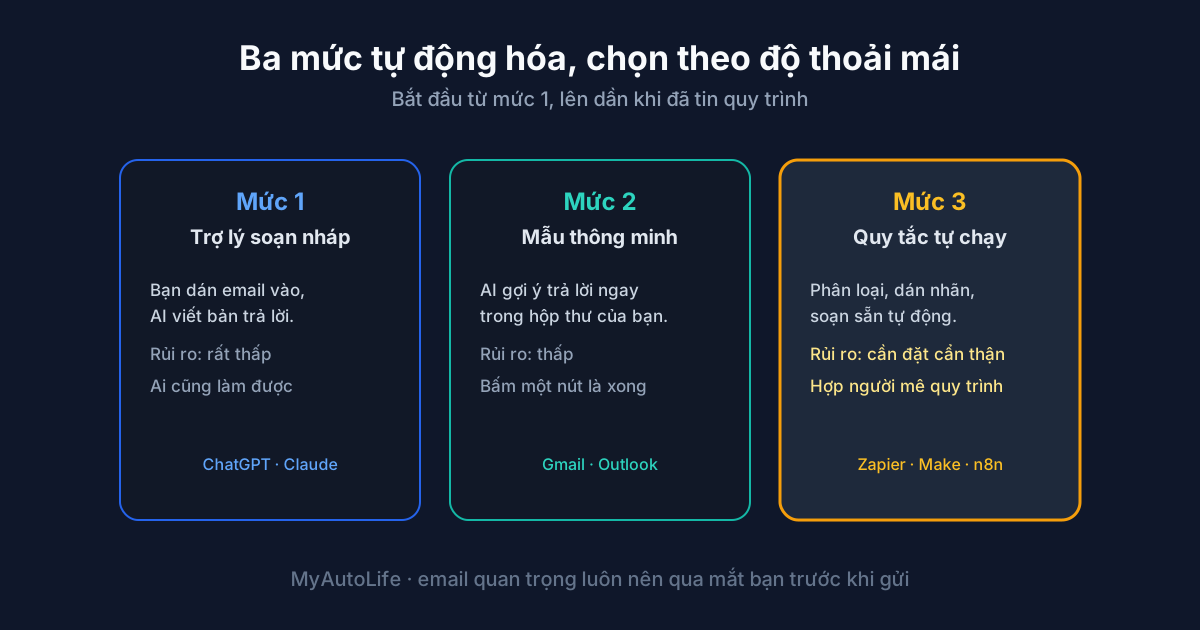
Ba mức dưới đây xếp theo độ rủi ro tăng dần. Lời khuyên là bắt đầu từ mức 1, dùng cho quen rồi mới lên mức cao hơn khi đã tin quy trình của mình.
Mức 1: Dùng AI làm trợ lý soạn nháp
Đây là cách dễ nhất và an toàn nhất. Bạn dán email nhận được vào AI kèm vài ý muốn nói, để nó viết bản trả lời, rồi bạn chỉnh và gửi. Không kết nối gì vào hộp thư, không quyền truy cập, rủi ro gần như bằng không.
Cách làm cụ thể: copy nội dung email cần trả lời, mở ChatGPT hoặc Claude, rồi dùng một prompt như sau.
Đây là email tôi nhận được:
"[dán email vào]"

Hãy viết bản trả lời bằng tiếng Việt, giọng lịch sự và thân thiện.
Các ý tôi muốn nói: [đồng ý họp, nhưng dời sang chiều thứ Năm].
Giữ dưới 120 từ, có dòng tiêu đề gợi ý.
Bí quyết nằm ở chỗ cho AI đủ ngữ cảnh và ràng buộc rõ ràng, đúng như nguyên tắc trong bài cách viết prompt ChatGPT hiệu quả. Càng nói rõ giọng, độ dài và các ý chính, bản nháp càng sát ý và bạn càng đỡ phải sửa.
Mẹo giữ đúng giọng của bạn
Dán một email cũ bạn từng viết và ưng ý vào prompt, kèm câu "viết theo đúng giọng của ví dụ này". AI bắt chước văn phong rất tốt khi có mẫu, nhờ vậy email do nó soạn nghe giống bạn chứ không nghe như máy.
Mức này hợp với hầu hết mọi người và xử lý tốt phần lớn email hằng ngày. Nếu bạn viết nhiều nội dung dài hoặc cần giọng nhất quán cho cả nhóm, một công cụ chuyên viết như Jasper AI giúp lưu giọng thương hiệu thành mẫu để tái dùng, nhưng với email cá nhân thì trợ lý miễn phí đã quá đủ.
Mức 2: Bật mẫu thông minh ngay trong hộp thư
Lên một bậc, bạn để gợi ý trả lời xuất hiện thẳng trong hộp thư mà không phải mở tab AI riêng. Gmail và Outlook đều có sẵn tính năng này, chỉ là nhiều người chưa bật.
- Trong Gmail: vào Settings, mục General, bật "Smart Reply" và "Smart Compose". Từ đó khi soạn thư, gợi ý hiện ngay và bạn bấm Tab để chấp nhận.
- Trong Outlook: bật "Suggested replies" trong phần cài đặt soạn thư. Với gói Microsoft 365 có Copilot, bạn còn yêu cầu được kiểu "viết bản nháp trả lời lịch sự cho email này".
Ưu điểm của mức 2 là tốc độ: với email ngắn như xác nhận hay cảm ơn, bạn xong trong một cú bấm. Nhược điểm là gợi ý sẵn thường ngắn và chung, không hợp email cần giải thích dài hay giọng riêng. Cách dùng khôn ngoan là để mẫu thông minh lo email ngắn, còn email quan trọng thì chuyển sang mức 1 với prompt chi tiết.
Mức 3: Dựng quy tắc tự chạy
Mức cao nhất là nối AI vào hộp thư qua công cụ tự động hóa như Zapier, Make hay n8n, để phân loại, dán nhãn và soạn sẵn bản nháp mà không cần bạn ra tay từng bước. Đây là mức mạnh nhất nhưng cũng cần đặt cẩn thận nhất.
Một quy trình tự chạy thực dụng và an toàn thường trông như sau.
Quy trình email tự chạy an toàn
Bắt sự kiện email mới
Zapier / MakeCông cụ theo dõi hộp thư, kích hoạt mỗi khi có email vào một nhãn nhất định.
Phân loại bằng AI
ChatGPT APIAI đọc nội dung và gắn nhãn: cần trả lời, chỉ để biết, hoặc rác. Bước này không gửi gì cả.
Soạn nháp cho nhóm cần trả lời
ChatGPT APIVới email cần trả lời, AI viết sẵn một bản nháp lưu vào thư mục Nháp.
Bạn duyệt và gửi
BạnBạn mở Nháp, đọc lại, chỉnh nếu cần rồi mới bấm gửi. Đây là chốt chặn của con người.
Điểm mấu chốt: quy trình dừng ở bản nháp, không tự gửi. Bạn vẫn là người duyệt cuối. Nhờ vậy ngay cả khi AI phân loại sai hay viết lệch giọng, không có email nào rời hộp thư mà bạn chưa xem.
Đừng để AI tự bấm gửi
Cám dỗ lớn nhất ở mức 3 là bỏ luôn bước duyệt cho "thật sự tự động". Đừng. Email là đại diện cho bạn và công ty. Một câu trả lời sai giọng hoặc sai dữ kiện gửi cho khách hàng khó gỡ hơn nhiều so với chút thời gian bạn bỏ ra đọc lại. Chỉ cân nhắc tự gửi với loại email cực kỳ chuẩn hóa và rủi ro thấp, như xác nhận đã nhận đơn.
Mức 3 hợp với người xử lý lượng email lớn lặp lại mỗi ngày: chăm sóc khách hàng, đặt lịch, hỏi đáp sản phẩm. Nếu công việc của bạn mỗi ngày chỉ vài chục email đa dạng, mức 1 và 2 thường đáng giá hơn so với công sức dựng và bảo trì quy trình tự chạy.
Vài prompt mẫu dùng được ngay
Dưới đây là vài prompt thường dùng. Cứ thay phần trong ngoặc vuông cho hợp tình huống của bạn.
Trả lời từ chối lịch sự:
Viết email từ chối lời mời [hợp tác/họp/dự án] sau bằng tiếng Việt.
Giọng trân trọng, không gây cảm giác cụt. Nêu lý do ngắn gọn là
[hiện chưa sắp xếp được thời gian], và để ngỏ khả năng hợp tác sau.
Dưới 100 từ.
Tóm tắt email dài rồi gợi ý hành động:
Tóm tắt email dưới đây thành 3 gạch đầu dòng, sau đó gợi ý
việc tôi cần làm tiếp. Email: "[dán vào]"
Soạn email theo dõi sau khi chưa được trả lời:
Viết email nhắc nhẹ về [đề xuất tôi gửi tuần trước] mà chưa có hồi đáp.
Giọng thân thiện, không trách móc, có một câu hỏi rõ để người nhận
dễ trả lời. Dưới 80 từ.
Muốn viết prompt sắc hơn nữa, mười nguyên tắc trong hướng dẫn viết prompt áp dụng thẳng được cho email. Cốt lõi vẫn là: nói rõ vai trò, ngữ cảnh, nhiệm vụ và định dạng.
Những lỗi thường gặp
Lỗi phổ biến nhất là copy thẳng bản AI viết mà không đọc lại, rồi gửi nhầm giọng hoặc sai chi tiết. AI không biết quan hệ thật giữa bạn và người nhận, nên hay chọn sai mức trang trọng hoặc xưng hô lệch. Luôn liếc qua một lượt trước khi gửi.
Lỗi thứ hai là kỳ vọng quá nhiều ở mức 3 quá sớm. Dựng quy trình tự chạy khi chưa quen dùng AI cho email là dễ rối và dễ nản. Đi tuần tự từ mức 1 lên thì chắc hơn.
Lỗi thứ ba liên quan tới quyền riêng tư: kết nối công cụ vào hộp thư mà không đọc kỹ quyền nó xin, hoặc dán email chứa thông tin nhạy cảm như mật khẩu, số tài khoản vào AI. Hãy ẩn hoặc bỏ các chi tiết nhạy cảm trước khi đưa cho bất kỳ công cụ nào.
Bước tiếp theo
Cách nhanh nhất để bắt đầu là chọn ngay email khó tiếp theo trong hộp thư và để AI viết bản nháp đầu. Làm vậy vài ngày là bạn quen tay và tự thấy mức nào hợp với nhịp việc của mình. Khi muốn chọn đúng trợ lý để gắn vào quy trình email, xem bài so sánh ChatGPT, Claude, Gemini cho người Việt. Nếu bạn viết email tiếng Việt nhiều và quan tâm chất lượng câu chữ, review Claude Pro đáng đọc. Cần thêm công cụ cho từng nhóm việc khác, ghé danh sách 30 công cụ AI đáng dùng của MyAutoLife.
Kết luận
Tự động hóa email bằng AI không phải chuyện được ăn cả ngã về không. Nó là một cái thang: mức 1 để AI soạn nháp, mức 2 bật mẫu thông minh trong hộp thư, mức 3 dựng quy tắc tự chạy. Bạn leo tới đâu là tùy lượng email và độ thoải mái của mình, nhưng nguyên tắc thì không đổi qua mọi mức: để máy lo phần lặp lại, còn quyết định gửi gì cho ai vẫn là của bạn. Bắt đầu từ một bản nháp hôm nay, rồi mở rộng dần. Khám phá thêm trong chuyên mục AI của MyAutoLife.

Câu hỏi thường gặp
Tự động hóa email bằng AI có an toàn không?
An toàn nếu bạn giữ bước duyệt trước khi gửi. Rủi ro chỉ xuất hiện khi để AI tự gửi email quan trọng mà không ai xem lại. Với phân loại và soạn nháp, hậu quả sai sót gần như bằng không vì bạn vẫn là người bấm gửi.
Tôi cần trả phí để bắt đầu không?
Không. Bản miễn phí của ChatGPT hay Claude đủ để soạn và trả lời email hằng ngày. Gmail và Outlook cũng có gợi ý trả lời sẵn, không tốn thêm tiền. Bạn chỉ nên cân nhắc trả phí khi xử lý lượng email lớn mỗi ngày.
AI có đọc được toàn bộ email của tôi không?
Tùy cách dùng. Nếu chỉ dán từng email vào ChatGPT, AI chỉ thấy đoạn bạn dán. Nếu kết nối công cụ vào hộp thư qua Zapier hay Make, nó truy cập theo quyền bạn cấp. Đọc kỹ quyền trước khi kết nối và tránh đưa thông tin nhạy cảm như mật khẩu hay số tài khoản.
Email tiếng Việt thì AI viết có tự nhiên không?
Các trợ lý hàng đầu viết tiếng Việt khá tự nhiên khi bạn ra lệnh bằng tiếng Việt và cho ví dụ giọng văn. Vẫn nên đọc lại để chỉnh vài chỗ xưng hô cho đúng quan hệ với người nhận, vì đây là điểm AI hay đoán sai.
Tôi nên bắt đầu từ đâu nếu chưa từng dùng AI cho email?
Bắt đầu từ mức 1: lần tới khi phải trả lời một email khó, dán nó vào AI kèm vài ý bạn muốn nói và để nó viết bản nháp. Làm vậy một tuần là quen tay, rồi mới tính tới mẫu thông minh hay quy tắc tự chạy.
MyAutoLife Team
Đội ngũ MyAutoLife tự kiểm chứng mọi sản phẩm trước khi đánh giá. Dữ liệu, giá và quan điểm dựa trên trải nghiệm thực tế tại Việt Nam.
Kiểm duyệt chuyên môn: Hung Tran
Bài viết liên quan
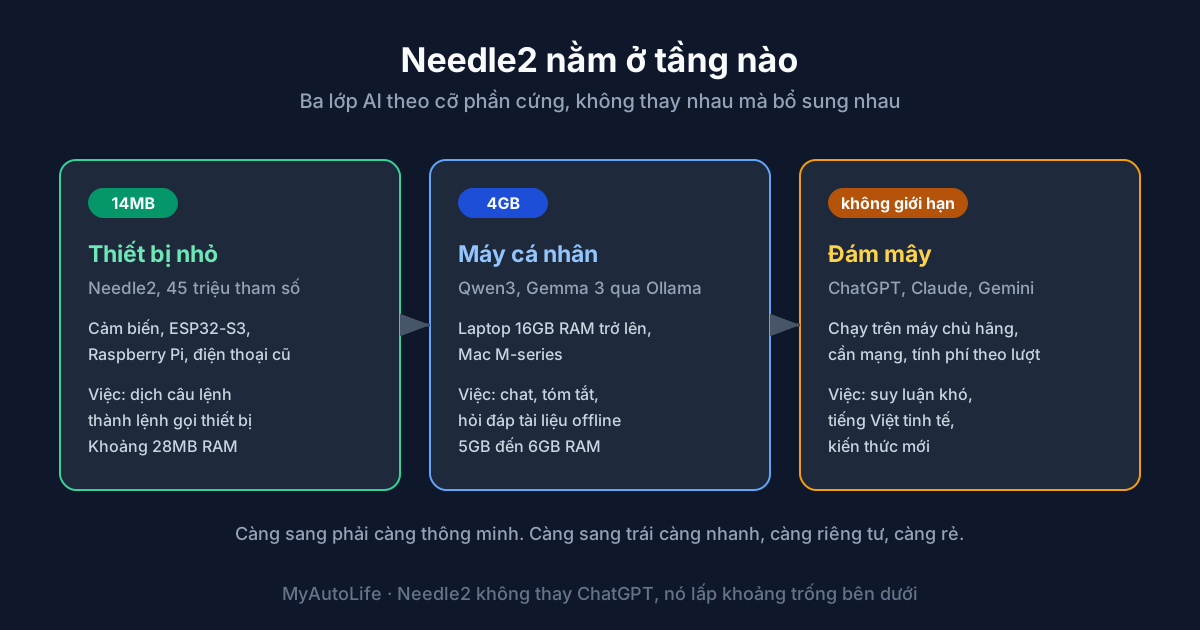
Needle2: mô hình AI 14MB chạy trên Raspberry Pi và điện thoại cũ
Needle2 là mô hình AI 45 triệu tham số nặng 14MB, chạy trong 28MB RAM trên Raspberry Pi hay điện thoại cũ. Nó làm được gì, hỏng ở đâu, khi nào nên dùng.
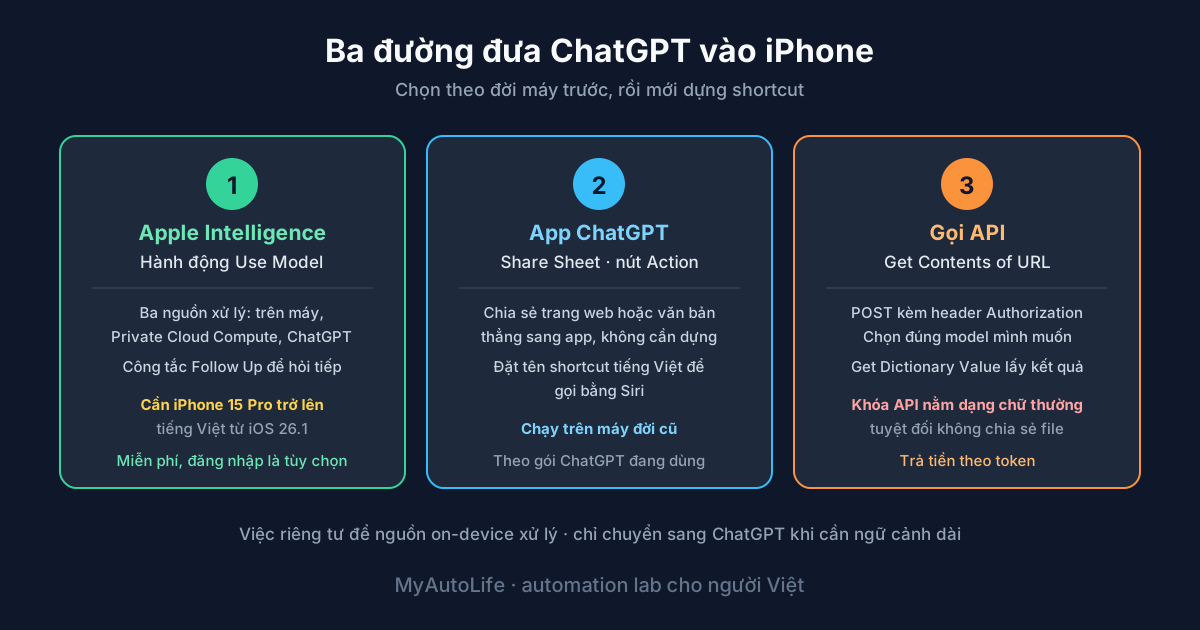
ChatGPT trên iPhone qua Shortcuts: setup, automation mẫu và giới hạn
Cách ghép ChatGPT vào iPhone bằng Shortcuts và Siri: ba đường setup theo đời máy, năm automation dùng được ngay, cùng những giới hạn cần biết trước khi dựng.
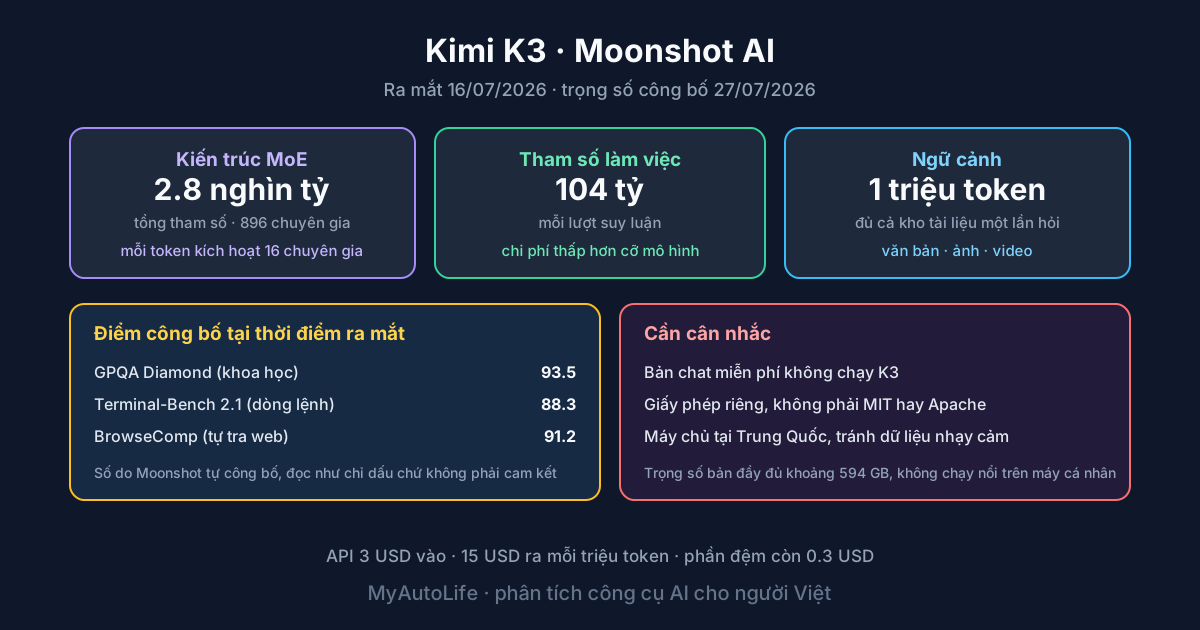
Kimi K3 là gì: mô hình 2.8 nghìn tỷ tham số của Moonshot AI
Kimi K3 của Moonshot AI là gì, mạnh ở đâu, giá bao nhiêu, so với ChatGPT, Claude và Gemini thế nào, và người Việt dùng được tới đâu mà không mất tiền.
Nhận bản tin MyAutoLife
Mỗi tuần 1 email: AI tools đáng dùng + mẹo smart home. Không spam, hủy bất kỳ lúc nào.