ChatGPT trên iPhone qua Shortcuts: setup, automation mẫu và giới hạn
Cách ghép ChatGPT vào iPhone bằng Shortcuts và Siri: ba đường setup theo đời máy, năm automation dùng được ngay, cùng những giới hạn cần biết trước khi dựng.
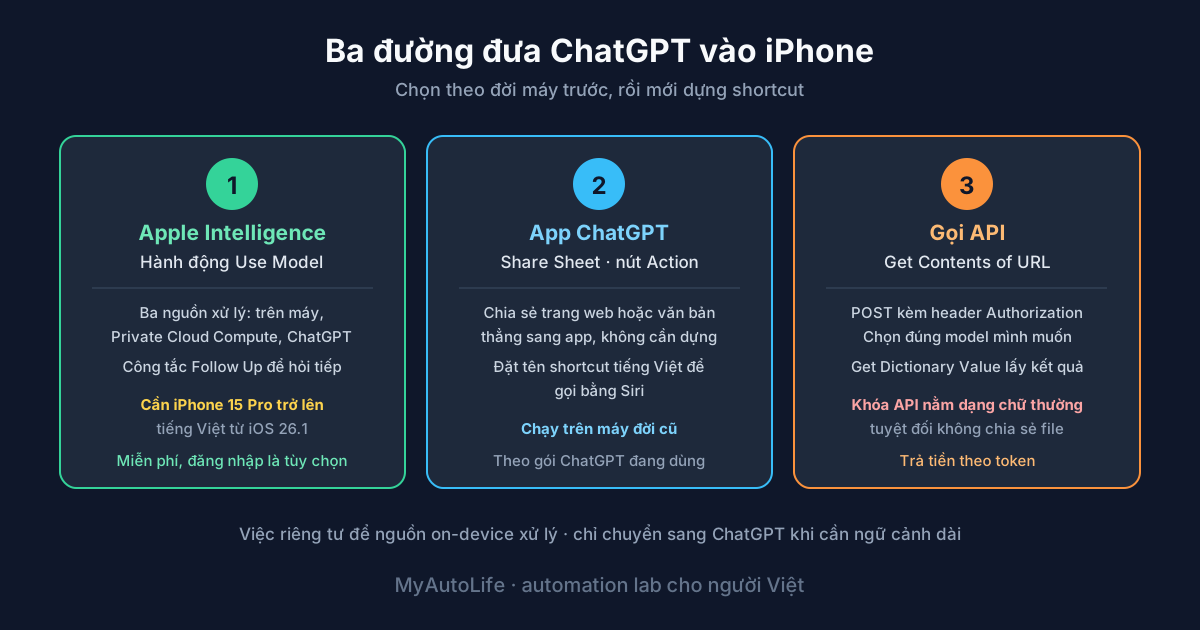
Mở app, chờ tải, gõ lại cùng một câu lệnh mỗi ngày là ba bước thừa. Shortcuts trên iPhone cắt được cả ba: chạm một nút hoặc nói một câu là ChatGPT nhận đúng nội dung bạn đang xem và trả về đúng dạng bạn cần. Bài này đi qua ba đường setup theo đời máy, năm automation dùng được ngay, và những giới hạn nên biết trước khi bỏ công dựng.
Chọn đường trước khi dựng
Ba đường dưới đây khác nhau ở yêu cầu máy, chi phí và mức tự do. Chọn sai đường là lý do phổ biến khiến người ta bỏ dở giữa chừng.
| Đường | Yêu cầu | Chi phí | Hợp với ai |
|---|---|---|---|
| Apple Intelligence, action Use Model | iPhone 15 Pro trở lên, iOS 26.1+ cho tiếng Việt | miễn phí, tùy chọn đăng nhập tài khoản trả phí | phần lớn người dùng máy mới |
| App ChatGPT, Share Sheet và nút Action | máy cài được app ChatGPT | theo gói ChatGPT bạn đang dùng | máy đời cũ, cần nhanh gọn |
| Gọi API bằng Get Contents of URL | biết dán JSON, có khóa API | trả theo token | người cần chọn đúng model, làm việc lặp lại |
Đường 1: Apple Intelligence và action Use Model
Từ iOS 26, app Shortcuts có thêm hành động Use Model: bạn đưa câu lệnh vào, chọn nơi xử lý, rồi lấy kết quả chuyển sang bước tiếp theo như mọi hành động khác. Ba nguồn xử lý gồm chạy ngay trên máy, chạy trên Private Cloud Compute của Apple, và chuyển sang ChatGPT. Có thêm công tắc Follow Up để hỏi tiếp trong cùng mạch mà không phải bắt đầu lại.
Bật ChatGPT rồi dựng shortcut đầu tiên
Bật Apple Intelligence tiếng Việt
Cập nhật lên iOS 26.1 trở lên, vào Settings, Apple Intelligence & Siri, chọn ngôn ngữ tiếng Việt. Tính năng này chỉ có trên iPhone 15 Pro, 15 Pro Max và dòng 16 trở lên.
Ghép tài khoản ChatGPT
Vẫn trong mục Apple Intelligence & Siri, phần Extensions, chọn ChatGPT rồi Set Up. Dùng không cần tài khoản cũng được, hoặc đăng nhập nếu bạn đang trả phí để shortcut chạy bằng model mạnh hơn.
Tạo shortcut mới
Mở app Shortcuts, dấu cộng ở góc trên. Thêm hành động Use Model, gõ câu lệnh vào ô Prompt, chọn nguồn xử lý là ChatGPT.
Nối đầu vào
Muốn shortcut nhận nội dung từ nơi khác, bật Show in Share Sheet trong phần cài đặt shortcut rồi kéo biến Shortcut Input vào ô Prompt, kèm câu dặn dò của bạn.
Đặt tên và thử
Đặt tên tiếng Việt ngắn để gọi bằng Siri, ví dụ «tóm tắt bài này». Chạy thử một lần trong app trước khi gắn vào nút Action hay Share Sheet.
Mẹo chọn nguồn xử lý: việc riêng tư hoặc đơn giản như phân loại, rút gọn, đổi định dạng thì để on-device, vừa nhanh vừa không gửi dữ liệu đi đâu. Việc cần hiểu ngữ cảnh dài hay viết lách chỉn chu mới chuyển sang ChatGPT.
Đường 2: app ChatGPT trên máy đời cũ
Máy không chạy được Apple Intelligence vẫn dùng ChatGPT trong Shortcuts bình thường, chỉ là qua chính app thay vì qua hệ thống. Ba cách ghép nhanh nhất:
Share Sheet. Đang đọc một trang web hay một tài liệu, bấm nút chia sẻ rồi chọn ChatGPT là nội dung sang thẳng app. Cách này không cần dựng gì cả, dùng được ngay hôm nay.
Nút Action. Trên iPhone 15 Pro trở lên, vào Settings, Action Button, gán cho ChatGPT. Nhấn giữ là mở thẳng chế độ giọng nói, hợp lúc đang lái xe hoặc tay bận.
Shortcut đặt tên tiếng Việt. Tạo shortcut gọi hành động của app ChatGPT, đặt tên là «hỏi nhanh», sau đó nói với Siri đúng cái tên đó. Đây là cách gần nhất với việc ra lệnh tự nhiên trên máy cũ.
Đặt tên shortcut cho Siri nghe đúng
Siri không hiểu ý bạn, nó khớp tên shortcut. Tên nên ngắn, thuần tiếng Việt, không lẫn từ tiếng Anh và không trùng tên ứng dụng nào trong máy. «hỏi nhanh», «tóm tắt bài», «dịch giúp» chạy tốt; «ChatGPT Assistant Pro» thì gần như luôn nghe nhầm.
Đường 3: gọi thẳng API OpenAI
Đường này dành cho ai muốn chọn đúng model, kiểm soát câu lệnh hệ thống và không phụ thuộc app. Nó chạy trên mọi đời iPhone vì chỉ dùng hành động Get Contents of URL.
Cấu hình trong Shortcuts: URL là https://api.openai.com/v1/responses, Method chọn POST, phần Headers thêm Authorization với giá trị Bearer sk-... và Content-Type là application/json, phần Request Body chọn JSON với nội dung như dưới.
{
  "model": "gpt-5.6-luna",
  "input": "Tóm tắt nội dung sau thành 5 gạch đầu dòng tiếng Việt tự nhiên: [Shortcut Input]"
}
Sau hành động đó, thêm Get Dictionary Value để rút phần văn bản trả về, rồi nối sang Show Result, Copy to Clipboard hoặc Append to Note tùy nhu cầu.
Về model, gpt-5.6-luna là bản rẻ nhất trong họ 5.6, khoảng 1 USD cho mỗi triệu token đầu vào và 6 USD đầu ra, quá đủ cho các việc tóm tắt và viết lại trên điện thoại. Bản gpt-5.6-terra và gpt-5.6-sol mạnh hơn và đắt hơn theo bậc. Danh sách model đổi vài tháng một lần, nên trước khi dựng hãy đối chiếu tên model hiện hành trong trang tài liệu của OpenAI.
Khóa API nằm dạng chữ thường trong shortcut
Shortcut lưu header Authorization ở dạng đọc được, ai cầm được file shortcut là cầm được khóa API của bạn. Ba nguyên tắc bắt buộc: không bao giờ chia sẻ shortcut chứa khóa qua iCloud link hay AirDrop; tạo một khóa riêng chỉ dùng cho điện thoại để có thể thu hồi mà không ảnh hưởng việc khác; và đặt hạn mức chi tiêu trong tài khoản OpenAI để một vòng lặp sai không đốt sạch số dư.
Năm automation đáng dựng
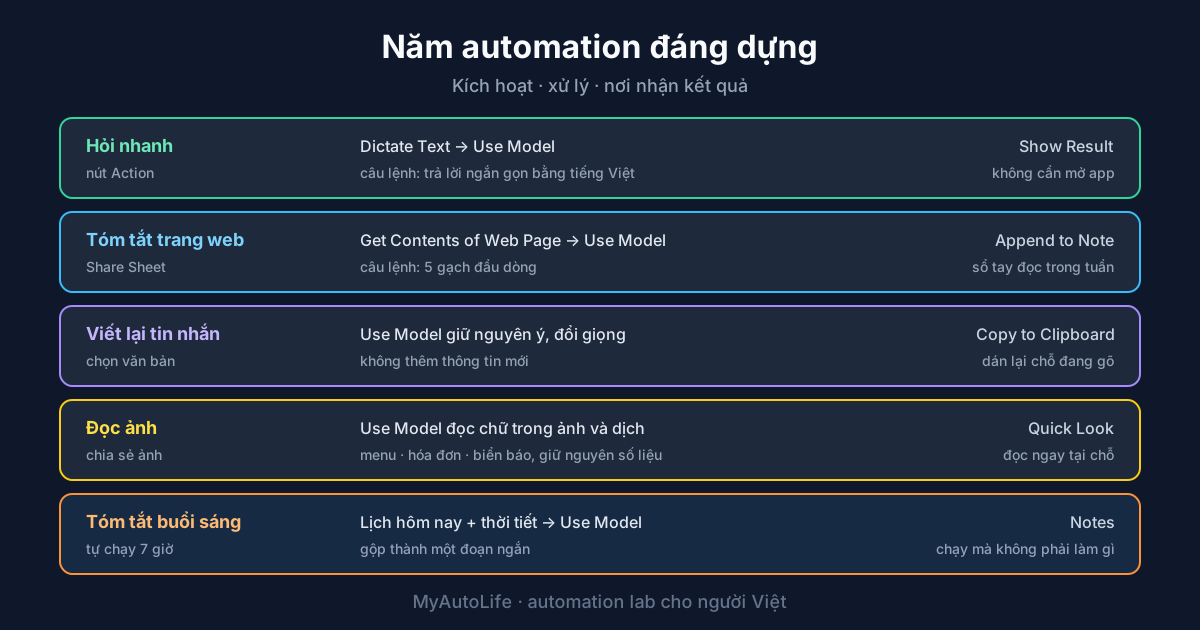
Hỏi nhanh bằng nút Action. Shortcut gồm hai bước: Dictate Text rồi Use Model với câu lệnh «trả lời ngắn gọn bằng tiếng Việt». Gán vào nút Action, từ đó hỏi bất cứ đâu mà không cần mở app.
Tóm tắt trang web đang đọc. Bật Show in Share Sheet, nhận Shortcut Input là URL, thêm bước Get Contents of Web Page rồi Use Model với câu lệnh tóm tắt thành 5 gạch đầu dòng. Kết quả đẩy sang Append to Note để có một sổ tay đọc gì trong tuần.
Viết lại tin nhắn cho đúng giọng. Chọn đoạn văn, chia sẻ vào shortcut, câu lệnh dạng «viết lại lịch sự, giữ nguyên ý, không thêm thông tin mới», kết quả copy thẳng vào clipboard để dán lại. Chất lượng của mấy shortcut kiểu này phụ thuộc hoàn toàn vào cách bạn viết câu lệnh, nguyên tắc nằm trong bài cách viết prompt ChatGPT.
Đọc ảnh menu, hóa đơn, biển báo. Shortcut nhận ảnh từ Share Sheet, đưa vào Use Model với câu lệnh «đọc nội dung trong ảnh và dịch sang tiếng Việt, giữ nguyên số liệu». Hữu ích khi đi nước ngoài hoặc đọc tài liệu chụp vội.
Tóm tắt buổi sáng. Dùng Automation trong tab thứ hai của app Shortcuts, hẹn 7 giờ sáng hàng ngày: lấy sự kiện lịch hôm nay, lấy thời tiết, ghép lại rồi đưa qua Use Model để viết thành một đoạn ngắn, gửi vào Notes. Đây là loại shortcut cho cảm giác đáng công nhất vì chạy mà bạn không phải làm gì.
Muốn đi xa hơn nữa với thư từ và công việc lặp lại, bài tự động hóa email bằng AI đi vào các luồng nặng hơn mà điện thoại không nên gánh.
Giới hạn cần biết trước
Yêu cầu phần cứng là rào cản đầu tiên. Action Use Model gắn với Apple Intelligence, tức chỉ iPhone 15 Pro, 15 Pro Max và dòng 16 trở lên. Tiếng Việt cho Apple Intelligence có từ iOS 26.1. Máy cũ hơn phải đi đường 2 hoặc đường 3.
Shortcut không phải dịch vụ chạy nền. Tác vụ dài có thể bị hệ thống dừng giữa chừng, automation theo giờ đôi khi cần bạn xác nhận, và không có cơ chế thử lại khi mạng lỗi. Việc quan trọng phải chạy đúng giờ mỗi ngày thì nên đặt trên máy chủ, ví dụ luồng dựng bằng n8n, rồi để điện thoại chỉ nhận kết quả.
Bản miễn phí có trần. Ghép ChatGPT mà không đăng nhập thì mỗi ngày chỉ vài lượt trước khi bị chặn. Nếu bạn thấy shortcut hay báo lỗi vào buổi chiều, gần như chắc chắn là hết lượt chứ không phải cấu hình sai. Đăng nhập ChatGPT Plus là cách gỡ nhanh nhất, còn nếu công việc chính của bạn là viết tiếng Việt bài dài thì Claude Pro đáng cân nhắc hơn, lý do nằm trong bài review Claude Pro.
Dữ liệu rời khỏi máy khi chọn ChatGPT. Nguồn on-device xử lý ngay trong iPhone, còn hai nguồn kia gửi nội dung lên máy chủ. Với ảnh chụp giấy tờ, hợp đồng hay tin nhắn công việc, hãy chọn on-device hoặc đơn giản là không đưa vào shortcut.
Tiếng Việt của các bước hệ thống vẫn lẫn. Một số hành động và thông báo trong Shortcuts còn hiện tiếng Anh dù máy đã đặt tiếng Việt. Không ảnh hưởng kết quả, nhưng đừng ngạc nhiên khi giao diện nửa nọ nửa kia.
Sắp tới có gì đổi
Tại WWDC tháng 06/2026, Apple công bố iOS 27 với hai thay đổi ảnh hưởng trực tiếp tới bài này. Thứ nhất, Shortcuts có tính năng mô tả bằng lời: bạn nói mình muốn gì, hệ thống tự lắp các hành động cần thiết, thay vì kéo thả từng bước. Thứ hai, Siri được dựng lại và có thêm bảng hỏi cho phép chuyển câu hỏi phức tạp sang ChatGPT, Claude hoặc Gemini.
Bản chính thức dự kiến ra cuối năm 2026 cùng đời iPhone mới. Nghĩa là các shortcut bạn dựng hôm nay vẫn dùng được, nhưng cách dựng sẽ dễ hơn sau bản cập nhật đó. Không có lý do chờ: hiểu cấu trúc trigger và hành động ngay bây giờ giúp bạn dùng công cụ mới nhanh hơn khi nó tới. Tổng hợp các thay đổi khác của ChatGPT trong năm nằm ở bài ChatGPT tính năng mới.
Kết luận
Ghép ChatGPT vào iPhone không cần kỹ thuật cao, chỉ cần chọn đúng đường theo đời máy: máy mới đi thẳng action Use Model, máy cũ dùng app và Share Sheet, ai cần kiểm soát thì gọi API. Dựng hai hoặc ba shortcut cho đúng việc bạn lặp lại hàng ngày là đủ thấy khác biệt, đừng cố làm cả chục cái rồi bỏ quên.
Nếu bạn quan tâm tới việc ra lệnh bằng giọng nói tiếng Việt nói chung, bài trợ lý AI tiếng Việt so sánh các lựa chọn hiện có. Xem thêm hướng dẫn khác trong chuyên mục AI của MyAutoLife.
Câu hỏi thường gặp
iPhone nào dùng được ChatGPT trong Shortcuts?
Đường qua Apple Intelligence cần iPhone 15 Pro, 15 Pro Max hoặc dòng 16 trở lên, chạy iOS 26.1 trở lên nếu muốn giao diện tiếng Việt. Máy cũ hơn vẫn dùng được ChatGPT trong Shortcuts qua chính app ChatGPT hoặc qua API, chỉ là không có action Use Model của hệ thống.
Dùng ChatGPT trong Shortcuts có mất tiền không?
Không bắt buộc. Bạn ghép ChatGPT vào Apple Intelligence mà không cần tài khoản, khi đó dùng bản miễn phí có giới hạn lượt mỗi ngày. Đăng nhập tài khoản trả phí thì shortcut chạy bằng model mạnh hơn và ít bị chặn giữa chừng.
Action Use Model là gì?
Một hành động trong app Shortcuts từ iOS 26, cho bạn gửi câu lệnh tới một model rồi lấy kết quả đưa sang bước tiếp theo. Chọn được ba nguồn xử lý: ngay trên máy, trên Private Cloud Compute của Apple, hoặc chuyển sang ChatGPT.
Có gọi thẳng API OpenAI từ Shortcuts được không?
Được, bằng action Get Contents of URL với phương thức POST và khóa API trong header. Cách này chạy trên mọi đời iPhone và cho bạn chọn đúng model, nhưng tính tiền theo token và khóa API nằm dạng chữ thường trong shortcut nên tuyệt đối không chia sẻ file đó.
Shortcut gọi được bằng Siri tiếng Việt không?
Được. Siri chạy shortcut theo đúng tên bạn đặt, nên hãy đặt tên tiếng Việt ngắn và dễ đọc như «hỏi nhanh» hay «tóm tắt bài này». Tên dài hoặc lẫn tiếng Anh là nguyên nhân phổ biến nhất khiến Siri nghe nhầm.
Khi nào KHÔNG nên dùng Shortcuts cho việc này?
Khi luồng việc cần chạy đều đặn kể cả lúc bạn không cầm máy, hoặc phải nối nhiều dịch vụ với nhau và xử lý lỗi. Shortcuts mạnh ở tác vụ ngắn kích hoạt bằng tay; việc chạy nền liên tục nên đẩy sang một công cụ automation trên máy chủ.
MyAutoLife Team
Đội ngũ MyAutoLife tự kiểm chứng mọi sản phẩm trước khi đánh giá. Dữ liệu, giá và quan điểm dựa trên trải nghiệm thực tế tại Việt Nam.
Kiểm duyệt chuyên môn: Hung Tran
Bài viết liên quan
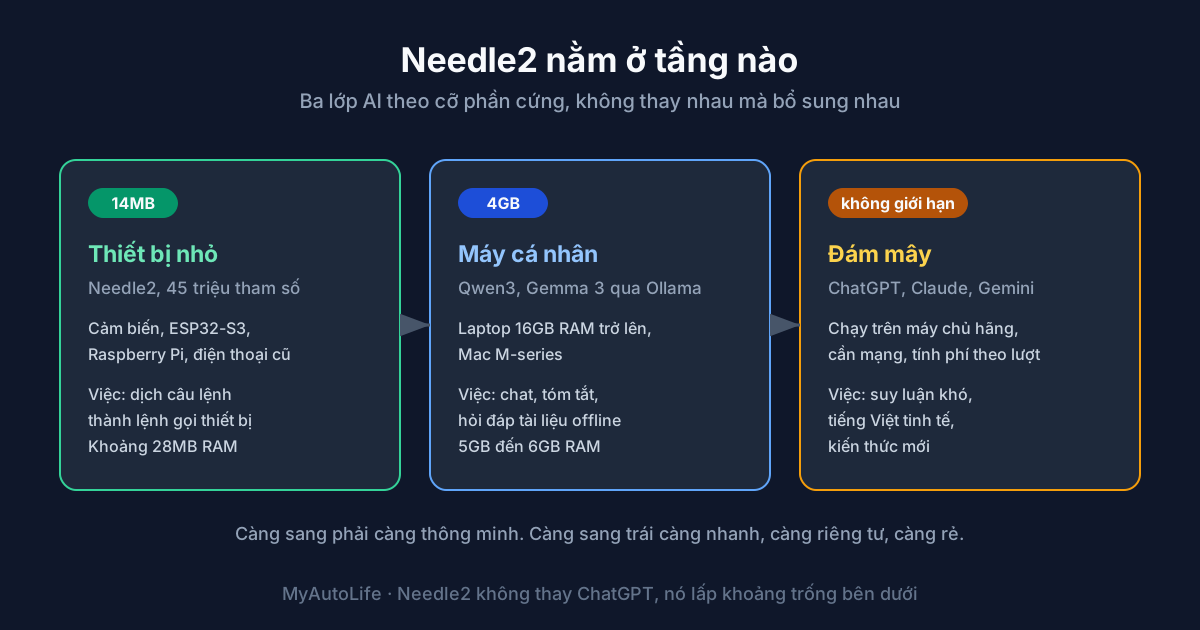
Needle2: mô hình AI 14MB chạy trên Raspberry Pi và điện thoại cũ
Needle2 là mô hình AI 45 triệu tham số nặng 14MB, chạy trong 28MB RAM trên Raspberry Pi hay điện thoại cũ. Nó làm được gì, hỏng ở đâu, khi nào nên dùng.
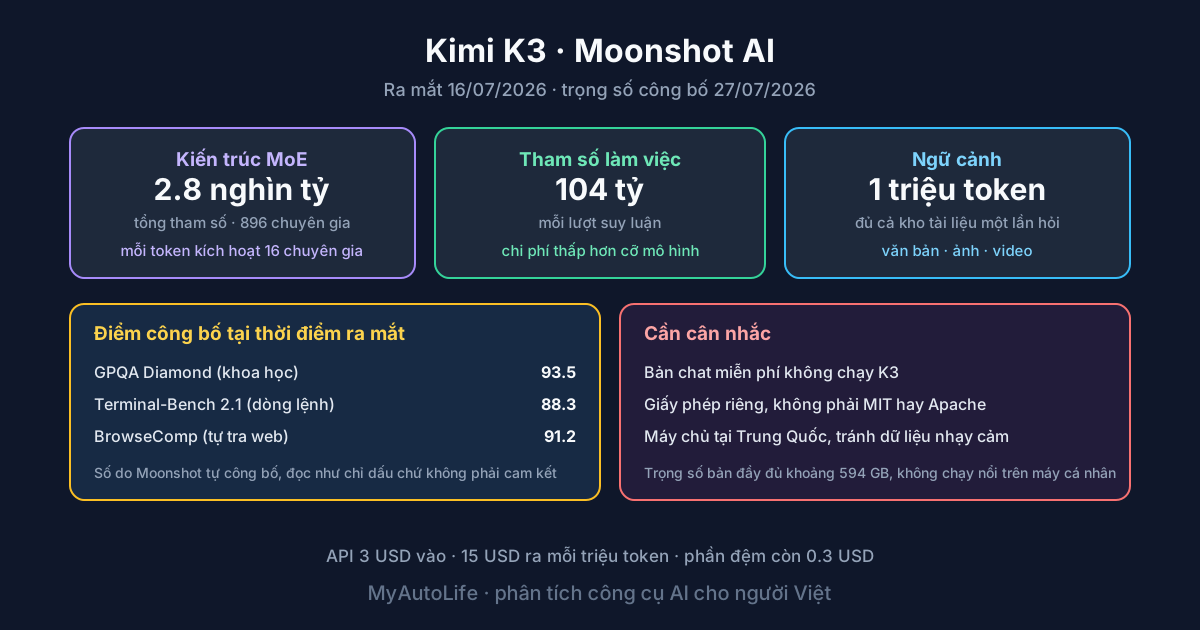
Kimi K3 là gì: mô hình 2.8 nghìn tỷ tham số của Moonshot AI
Kimi K3 của Moonshot AI là gì, mạnh ở đâu, giá bao nhiêu, so với ChatGPT, Claude và Gemini thế nào, và người Việt dùng được tới đâu mà không mất tiền.
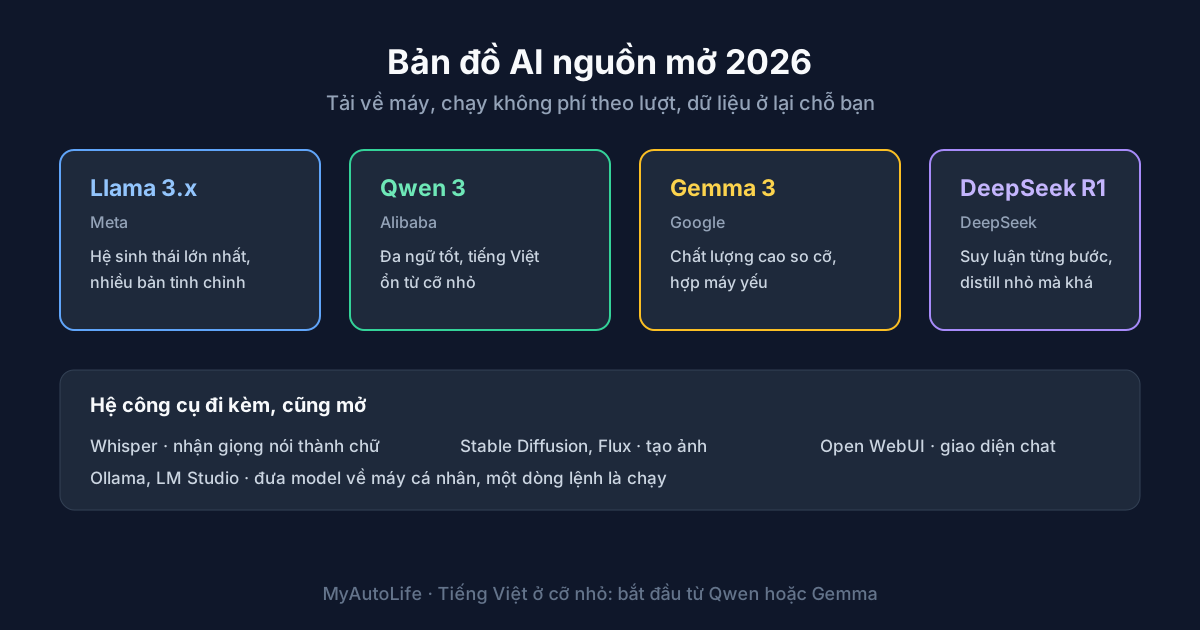
AI nguồn mở 2026: bản đồ model, công cụ và khi nào nên chọn thay bản trả phí
Bản đồ AI nguồn mở 2026 cho người Việt: các dòng model Llama, Qwen, Gemma, DeepSeek, hệ công cụ đi kèm, so sánh với bản đóng và khi nào nên chọn mỗi bên.
Nhận bản tin MyAutoLife
Mỗi tuần 1 email: AI tools đáng dùng + mẹo smart home. Không spam, hủy bất kỳ lúc nào.